在当今数据驱动的时代,Excel 作为最普及的数据分析工具之一,其强大的图表可视化与数据处理功能是提升工作效率和洞察力的关键。无论是业务汇报、市场分析还是日常报告,恰当的图表与高效的数据处理技巧能让复杂的数据一目了然。本文将系统介绍 Excel 数据分析中的 13 个核心图表可视化技巧,并深入探讨与之紧密相关的数据处理方法,助您从数据中挖掘出真正的价值。
一、 数据处理:可视化前的基石
在进行任何图表制作前,确保数据的准确性与结构化是第一步。高效的数据处理能奠定优秀的可视化基础。
- 数据清洗与整理:使用“分列”功能规范文本数据,利用“删除重复项”保证数据唯一性,通过“查找和替换”快速修正错误。
- 表格结构化:将数据区域转换为“超级表”(Ctrl+T),它支持自动扩展、结构化引用和内置筛选器,为动态图表提供支持。
- 公式与函数应用:熟练掌握
VLOOKUP/XLOOKUP(数据匹配)、SUMIFS/COUNTIFS(条件汇总)、TEXT(日期/数字格式转换)等函数,快速计算衍生指标。 - 数据透视表:这是 Excel 最强大的数据分析工具之一。它能快速对海量数据进行分类、汇总、筛选,其生成的“数据透视图”更是交互式可视化的利器。
二、 13 个核心图表可视化技巧
基于处理完毕的优质数据,以下技巧能让您的图表既专业又具说服力。
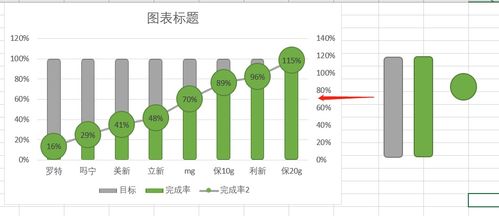
- 组合图揭示关联:将柱形图与折线图结合,例如用柱形图显示销售额,折线图显示增长率,在一张图上呈现两种不同量纲的数据关系。
- 次坐标轴的妙用:当数据系列间数值差异巨大时,为其中一个系列设置次坐标轴,避免数值小的系列在图表中“消失”。
- 动态图表交互:利用“切片器”或“下拉菜单”(表单控件链接)与图表关联,实现点击即可切换查看不同维度(如地区、产品)的数据。
- 条件格式数据条:在单元格内直接生成数据条,实现类似条形图的迷你可视化,非常适合在数据表格中快速对比。
- 突出显示关键点:在折线图中,单独标记出最大值、最小值或特定目标点,使用不同的数据点形状和颜色加以强调。
- 瀑布图分析构成:清晰展示一系列正负值累积形成最终总数的过程,常用于分析利润构成、现金流变化等。
- 旭日图展示层级:展现多层级数据的占比关系,如从大区到省份再到城市的销售额逐级下钻。
- 地图图表显空间:使用“三维地图”或“填充地图”功能(Office 365/2019及以上),将地理数据(如各省销量)直观地呈现在地图上。
- 散点图与气泡图洞察分布:散点图分析两个变量间的相关性,气泡图则用气泡大小加入第三个维度(如销量)。
- 帕累托图抓重点:结合柱形图(按降序排列的频率)和折线图(累积百分比),遵循“二八法则”,快速识别主要影响因素。
- 仪表盘式图表:模仿汽车仪表盘,用半圆环图或饼图制作“速度计”样式图表,直观展示KPI完成率等指标。
- 利用形状增强表达:在图表中手动添加箭头、文本框等形状,引导观众视线,对趋势和异常值进行注释说明。
- 统一与简化美学:坚持“少即是多”原则。统一配色方案(可使用企业色),去除不必要的网格线、边框,精简图例,让数据本身成为焦点。
三、 流程整合:从数据到洞察
一个完整的数据分析流程应是:数据获取 → 清洗整理 → 计算分析(公式/透视表) → 选择合适图表 → 应用可视化技巧 → 优化与呈现。例如,先用数据透视表汇总各月销售数据,再使用带次坐标轴的组合图展示销售额与利润率的月度趋势,最后插入切片器实现按产品线动态筛选。
###
Excel 的图表与数据处理能力远不止于基础操作。掌握这些技巧的核心在于理解:可视化不仅是让图表“好看”,更是为了更清晰、准确、高效地讲述数据背后的故事。通过将扎实的数据处理与巧妙的可视化技巧相结合,您将能构建出极具洞察力的数据分析报告,从而驱动更明智的决策。不断练习并将这些技巧融入日常工作,您会发现自己驾驭数据的能力将得到质的飞跃。